- 將燒好的安裝光碟,放入要安裝的電腦光碟機中,選擇光碟開機,就會進入開機流程畫面。
- 一般 Linux 安裝不像 Windows 全自動,原因是 Linux 非常有彈性,可以依照使用的設定進行安裝。例如:若硬碟中已存在其他作業系統,如 Winodws,Linux 安裝會詢問使用者是否保留原作業系統,或做什麼樣的處理?
- 因 Linux 的安裝太彈性,造成部分初學者的恐懼與困擾,但也正是 Linux 迷人的地方。Linux 可以依照自己的喜好安裝,可以與其他系統共存,不像 Windows 安裝,內定整個電腦、整顆硬碟都是屬於"它",不管原硬碟中是否有其他作業系統、是否要保留硬碟部分分割的資料。
- 現今的 Linux 安裝已不像以前那麼不人性,必須自行設定各種硬體的驅動程式。大概只要設定時區、語系、網路、選擇套件、硬碟分割…等較個人化的設定。
- 大部分安裝設定如語系,時區,即使安裝時設定不當,安裝後仍然可以重新設定。安裝套件不足可以再安裝,沒有套件可以移出,但硬碟分割方式則很難改變,而且原有作業系統若已覆蓋,也無法還原。這是造成初學者恐懼與困擾的最主要原因。
- 如果電腦中不只一顆硬碟(含隨身碟),會出現詢問選擇安裝硬碟的畫面,必須先選擇使用那顆硬碟。
務必確認選取的硬碟是您要安裝的硬碟。
- 安裝只要照著流程設定,即使設定錯誤或不恰當也沒關係,可以於安裝完成後再重新設定。所以,以下僅對安裝硬碟的分割設定做說明:
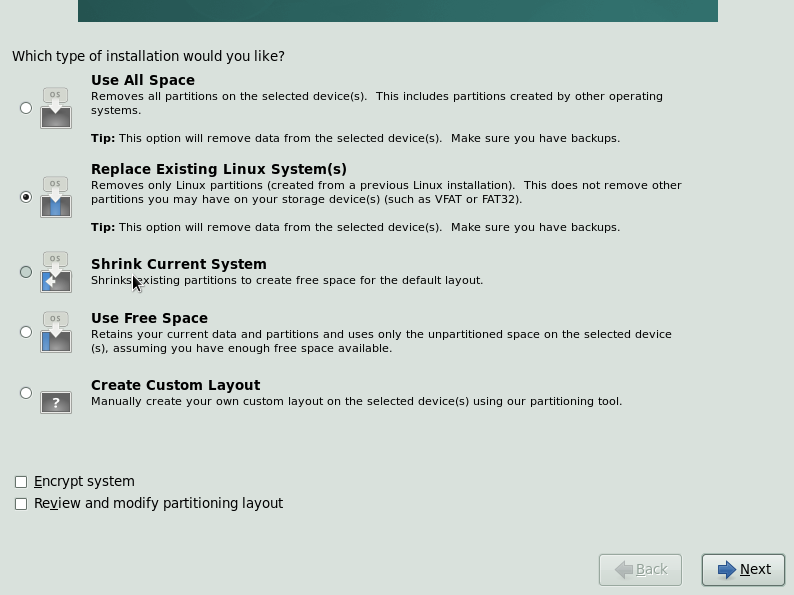
- Use All Space: 使用所有硬碟空間,這個選項會移除硬碟中所有分割區,包含原有作業系統。
- Replace Existing Linux System(s): 取代存在的 Linux 系統,只移除原有的 Linux 分割區並安裝於這些分割區下,不會影響到其他分割區,如 VFAT 或 FAT32 等。
- Shrink Current System: 從現有的分割區中,擠出空間進行預設配置安裝。
- Use Free Space: 只使用硬碟中未分割的空間,當然未分割的空間必須夠大。
- Create Custom Layout: 自行設定分割方式,此為最具彈性的分割方式,可以提供已熟悉 Linux 的使用者,分割出最符合自己需求的硬碟配置,其中甚至包含 RAID 及 LVM 的配置。


